
최근 듀얼업 모니터처럼 독특한 화면 비율을 가진 디스플레이를 사용하는 분들이 늘어나고 있어요. 하지만 일반적인 16:9 비율과 달리 16:18 같은 특수한 비율은 윈도우 배율 설정에 따라 화면이 너무 작아 보이거나 반대로 너무 커 보이는 현상이 발생하죠. 단순히 연결만 한다고 끝나는 게 아니라, 픽셀 밀도와 배율의 상관관계를 이해해야 진정한 작업 효율을 얻을 수 있어요. 오늘은 듀얼업 모니터를 가장 쾌적하게 사용할 수 있는 윈도우 배율 최적화 전략을 데이터 관점에서 분석해 드릴게요.
- 현재 사용 중인 해상도와 물리적 크기(PPI) 확인하기
- 윈도우 디스플레이 설정 내 '텍스트 및 앱 크기 변경' 수치 기록하기
- 그래픽 카드 드라이버가 최最新 버전인지 점검하기
- 멀티 모니터 환경이라면 주 모니터와의 배율 일치 여부 확인하기
특이한 화면 비율이 가져오는 배율 딜레마 분석
듀얼업 모니터는 일반적인 와이드 모니터와는 완전히 다른 물리적 특성을 가지고 있어요. 예를 들어 28인치 SDQHD(2560 x 2880) 해상도를 가진 모델은 세로 길이가 매우 길기 때문에 일반적인 배율을 적용하면 글자가 너무 작아 보일 수 있거든요. 하지만 배율을 높이면 작업 공간이 좁아지는 역설적인 상황에 직면하게 되죠. 이러한 현상은 PPI(Pixels Per Inch, 인치당 픽셀 수) 차이에서 발생해요.
일반적인 FHD 모니터보다 훨씬 높은 픽셀 밀도를 가진 디스플레이에서 윈도우 기본 배율인 100%를 적용하면 눈의 피로도가 급격히 상승할 수 있어요. 따라서 자신의 시력과 작업 거리(눈과 화면 사이의 거리)를 고려한 정밀한 수치 조정이 반드시 필요하죠. 더불어 윈도우 운영체제는 기본적으로 스케일링 엔진을 통해 화면을 확대하지만, 모든 소프트웨어가 이 배율을 완벽하게 지원하지는 않아요. 특정 앱에서 글자가 흐릿하게 보이거나 창 크기가 비정상적으로 출력되는 현상이 생기는 이유도 바로 이 때문이에요. 따라서 단순한 감이 아니라 픽셀 단위의 계산이 뒷받침되어야 해요.
PPI가 높을수록 배율을 높여야 글자 크기가 가독 가능한 수준으로 유지돼요. 듀얼업처럼 세로 해상도가 높은 모니터는 125%~150% 사이의 배율에서 가장 균형 잡힌 작업 효율을 보여주는 경우가 많아요.
가독성과 작업 공간 사이의 황금 비율 찾기

가장 먼저 해야 할 일은 자신의 작업 스타일을 정의하는 것이에요. 만약 문서 작성이나 웹 서핑 위주의 작업을 한다면 글자 크기가 명확히 보이는 것이 최우선이에요. 이 경우에는 배율을 조금 더 높게 설정하여 텍스트 가독성을 확보하는 것이 눈 건강과 작업 몰입도 면에서 유리하죠. 반면, 코딩, 영상 편집, 디자인처럼 넓은 작업 영역이 필요한 전문가라면 배율을 낮추는 쪽을 선택해야 해요.
2560 x 2880 해상도에서 100% 배율을 사용하면 엄청난 작업 공간을 확보할 수 있지만, 물리적인 글자 크기가 너무 작아지는 문제가 생기거든요. 이때는 윈도우의 '텍스트 크기만 조절' 기능을 병행하는 것이 팁이에요. 게다가 많은 사용자가 겪는 문제는 두 대의 모니터를 혼용할 때 발생해요. 메인 모니터는 150%로, 서브 모니터는 100%로 설정해 두면 마우스 커서가 모니터 경계를 넘어갈 때 위치가 어긋나거나 창 크기가 갑작스럽게 변하는 현상이 생기죠. 이를 방지하려면 두 모니터의 PPI를 최대한 유사하게 맞추거나, 배율 설정값을 논리적으로 일치시키는 작업이 필요해요.
또한, 고해상도 모니터에서 배율을 조절한 후에는 반드시 '로그아웃 후 다시 로그인' 과정을 거치는 것이 좋아요. 윈도우 시스템이 변경된 배율 값을 모든 프로세스에 완벽히 적용하려면 세션 재시작이 가장 확실한 방법이기 때문이에요. 그래야만 글자가 깨지거나 레이아웃이 무너지는 현상을 최소화할 수 있어요.
소프트웨어 호환성 문제를 해결하는 실전 가이드
배율을 설정했음에도 불구하고 일부 오래된 프로그램에서 글자가 흐릿하게 보이는 현상을 겪어보셨을 거예요. 이는 해당 소프트웨어가 DPI 스케일링을 지원하지 않는 'DPI Unaware' 상태이기 때문이에요. 이런 경우에는 윈도우의 고급 설정 기능을 활용해야 하죠. 해결 방법은 꽤 간단해요. 해당 프로그램의 실행 파일(.exe)을 우클릭하고 [속성] - [호환성] 탭으로 이동해 보세요. 거기에서 '높은 DPI 설정 변경' 버튼을 클릭하면 윈도우 시스템이 강제로 배율을 조정할지, 아니면 프로그램 자체의 설정을 따를지 결정할 수 있어요. 보통 '높은 DPI 스케일링 재정의'를 체크하면 문제가 해결되는 경우가 많죠.
- DPI 재정의 옵션: 응용 프로그램을 담당하게 설정하면 글자가 선명해질 수 있어요.
- 로그아웃 활용: 설정 변경 후 시스템을 완전히 새로고침하는 습관이 중요해요.
- 해상도 유지: 물리적 해상도는 건드리지 말고 배율(%)만 조정해야 해요.
만약 웹 브라우저에서만 글자가 작다면, 윈도우 배율을 건드리기 전에 브라우저 자체의 확대/축소(Ctrl + 마우스 휠) 기능을 활용하는 것이 더 깔끔한 해상도를 유지하는 방법이 될 수 있어요. 브라우저는 자체 엔진으로 렌더링하기 때문에 시스템 배율보다 훨씬 정교하게 화면을 그려내거든요. 더불어 정밀한 디스플레이 세팅법이 궁금하다면 [모니터 캘리브레이션 가이드]에서 상세한 색감 조절법도 함께 확인해 보세요. 배율만큼 중요한 것이 바로 색상 재현율이니까요.
사용자 경험을 극대화하는 최종 세팅 전략
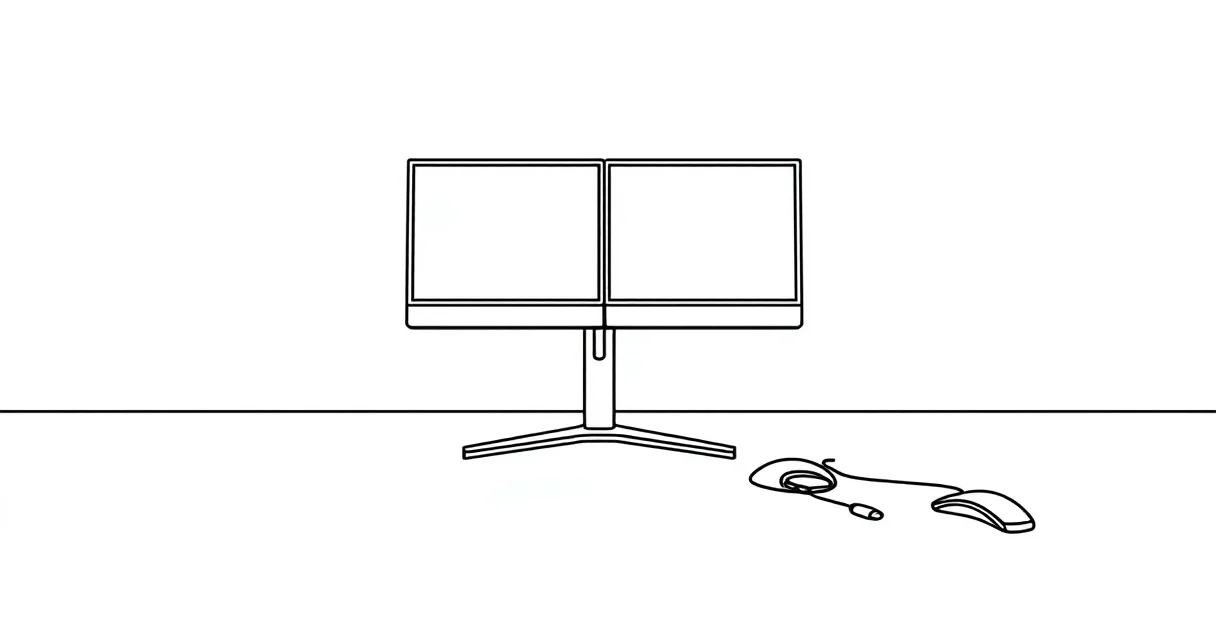
결국 듀얼업 모니터의 배율 설정은 '정답'이 있는 게 아니라 '최적'이 있는 것이에요. 하나의 정답을 찾으려 애쓰기보다, 자신의 눈이 가장 편안함을 느끼는 지점을 찾는 것이 핵심이죠. 만약 작업 도중 눈이 침침해지거나 목을 앞으로 숙이게 된다면 배율 설정이 잘못되었다는 강력한 신호예요. 데이터를 기반으로 제안하는 마지막 팁은 단계별로 수치를 조금씩 조정하며 자신만의 황금 비율을 기록해 두는 것이에요.
쾌적한 화면을 위한 최종 요약
- PPI와 배율의 균형 — 높은 해상도일수록 가독성을 위해 배율 조정이 필수적이에요.
- 소프트웨어 최적화 — 특정 앱의 흐릿함은 '높은 DPI 설정 변경'으로 해결할 수 있어요.
- 일관된 사용자 경험 — 멀티 모니터 사용 시 배율 값을 논리적으로 맞춰 마우스 이동을 원활하게 하세요.
나에게 딱 맞는 배율을 찾는 과정은 마치 퍼즐을 맞추는 것과 같아요. 처음에는 번거롭더라도 한 번 제대로 세팅해 두면 업무 몰입도가 완전히 달라지거든요. 오늘 알려드린 팁을 통해 여러분의 소중한 눈과 작업 효율을 모두 지키시길 바랄게요.