

장시간 데스크 작업이 일상이 된 요즘, 많은 분이 어깨와 목의 뻐근함을 호소하곤 해요. 단순히 근육이 뭉친 것이라 생각하기 쉽지만, 사실 그 원인이 손끝에서 시작되는 타이핑 환경에 있을 수도 있거든요. 특히 키보드의 크기와 배치가 신체 정렬에 미치는 영향은 생각보다 강력해요. 오늘은 많은 전문가가 주목하는 미니 배열 키보드가 어떻게 우리 몸의 어깨 통증과 연결되는지, 데이터와 인체공학적 관점에서 깊이 있게 살펴볼게요.
- 키보드 크기와 어깨 너비의 상관관계를 이해해야 해요.
- 단순히 작은 키보드가 아닌, 인체공학적 배치가 핵심이에요.
- 팔꿈치 각도와 어깨 정렬이 통증 완화의 핵심 지표예요.
키보드 크기가 어깨 통증을 유발하는 이유

우리가 흔히 사용하는 풀사이즈 키보드는 숫자 패드를 포함하고 있어 가로 폭이 넓어요. 이로 인해 발생하는 가장 큰 문제는 키보드와 사용자 사이의 거리가 멀어진다는 점이에요. 키보드 오른쪽 끝에 위치한 숫자 패드를 사용하려면 팔을 몸 중심에서 멀리 뻗어야 하죠. 결국 한쪽 어깨가 비정상적으로 외전(abduction)되면서 근육의 불균형이 시작될 수 있어요. 이런 상태가 지속되면 승모근과 회전근개에 지속적인 긴장이 가해져요.
더불어 넓은 키보드 때문에 마우스가 몸에서 멀어지는 현상도 발생하죠. 팔을 뻗은 상태로 마우스를 조작하면 어깨 관절이 앞으로 말리는 라운드 숄더 현상이 심화될 수밖에 없어요. 결국 키보드의 가로 너비가 어깨 건강을 위협하는 요소가 되는 셈이죠. 신체 중심축에서 벗어난 반복적인 움직임은 척추 정렬까지 무너뜨릴 수 있어 주의가 필요해요.
인체공학적 연구 데이터에 따르면, 키보드 가로 폭이 넓어질수록 팔꿈치 관절의 외전 각도가 커지며 이는 어깨 주변 근육(승모근 및 회전근개)의 피로도를 높이는 원인이 될 수 있어요. 팔이 몸통에서 멀어질수록 어깨 관절은 불안정한 상태가 되며, 이를 버티기 위해 상부 승모근이 과도하게 수축하기 때문이죠.
미니 배열이 만드는 신체 정렬의 변화
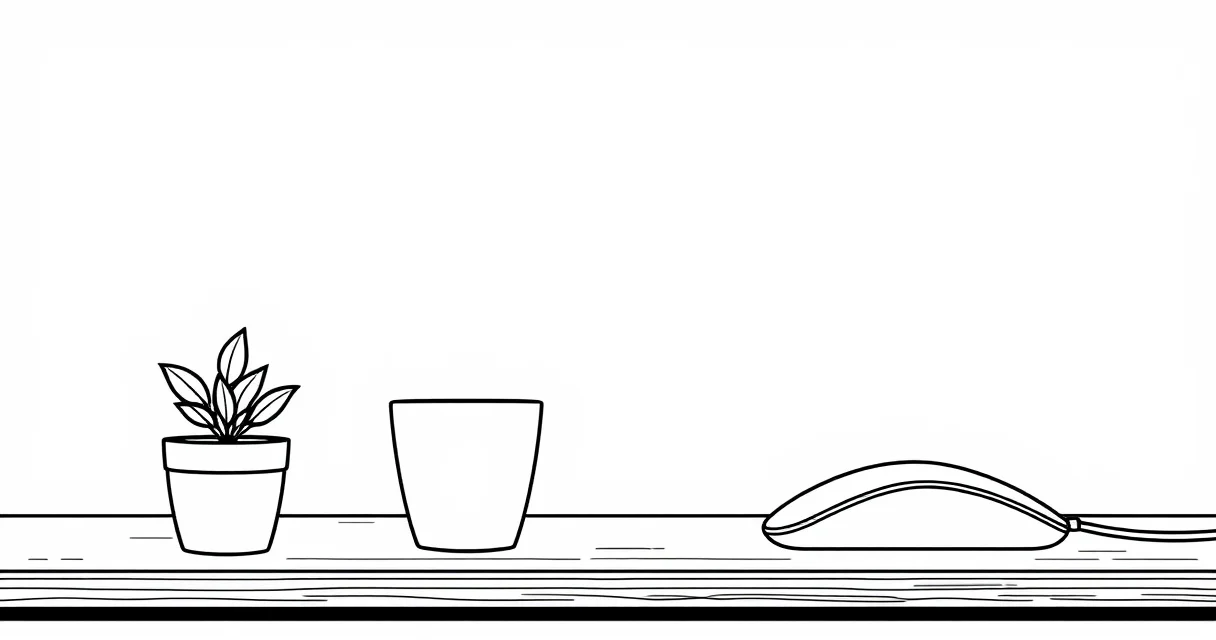
미니 배열 키보드, 예를 들어 텐키리스나 75% 배열 제품을 사용하면 가로 폭이 줄어들어요. 이렇게 되면 키보드와 마우스 사이의 거리가 좁아지게 되죠. 사용자의 팔꿈치가 몸통 옆에 더 가깝게 위치할 수 있는 공간이 확보되는 거예요. 이는 어깨가 앞으로 말리는 것을 구조적으로 방지하는 효과를 가져와요.
게다가 양팔의 너비가 사용자의 체형에 맞게 적절히 유지되므로 흉곽이 열린 상태를 유지하기 쉬워져요. 좁아진 공간 덕분에 타이핑을 할 때 팔 전체의 움직임이 더 자연스러워지죠. 결과적으로 어깨 주변 근육이 과도하게 긴장할 필요가 없어지며, 이는 만성적인 통증 완화로 이어지는 선순환 구조를 만들어요. 신체의 무게 중심을 중앙으로 모으는 것이 핵심이에요.
실패 없는 미니 키보드 선택과 적응법

무턱대고 작은 키보드를 구매한다고 해서 모든 문제가 해결되지는 않아요. 사용자의 작업 환경과 타건 습관을 반드시 고려해야 하거든요. 예를 들어, 방향키가 생략된 초소형 배열을 선택하면 의도치 않게 손목을 무리하게 움직여야 하는 상황이 생길 수 있어요. 이는 또 다른 형태의 통증을 유발할 위험이 있죠. 따라서 방향키가 포함된 75% 배열이나, 필요한 기능키(FN)가 적절히 배치된 모델을 선택하는 것이 현명해요.
로지텍 MX Keys Mini처럼 작업 효율과 휴대성을 동시에 잡은 제품들이 인기를 끄는 이유도 바로 이 지점에 있어요. 자신의 작업 패턴을 분석하고 그에 맞는 최적의 레이아웃을 찾는 과정이 반드시 선행되어야 해요. 숫자 입력이 많은 직업군이라면 넘버패드 없는 환경이 스트레스가 될 수 있으니, 소프트웨어적 매핑(Mapping) 활용도 고려해 보세요.
- 1) 방향키 유무 확인
- 2) 손목 받침대(팜레스트) 호환성
- 3) 키 간격과 타건 깊이
더 자세한 관리법은 [데스크 셋업 가이드]에서 확인해 보세요. 키보드와 함께 사용하는 마우스의 위치도 중요해요. 키보드 크기를 줄였다면 마우스 역시 몸에 가까운 위치로 이동시켜야 전체적인 균형이 맞거든요. 만약 더 전문적인 인체공학 솔루션이 궁금하다면 관련 가이드를 통해 다양한 레이아웃 사례를 참고해 보는 것도 좋은 방법이에요.
지속 가능한 건강을 위한 데스크 셋업 전략
결국 핵심은 '중심을 지키는 것'이에요. 미니 배열 키보드를 도입하는 것은 신체의 중심축에서 손을 멀리 보내지 않겠다는 전략적 선택이죠. 어깨 통증은 한 번 발생하면 만성 질환으로 이어질 확률이 높기 때문에, 작업 환경을 선제적으로 개선하는 것이 경제적으로나 신체적으로나 훨씬 이득이에요. 더불어 장비의 변화와 함께 반드시 병행해야 할 것이 바로 올바른 자세 교육이에요.
아무리 좋은 키보드를 써도 모니터 높이가 낮으면 거북목이 발생하고, 이는 다시 어깨 통증으로 이어지거든요. 키보드, 마우스, 모니터 높이가 삼각 구도를 이루며 사용자의 몸을 감싸는 형태가 가장 이상적이라고 볼 수 있어요. 장비가 몸의 정렬을 돕는 보조 도구로서 제 역할을 다할 때 비로소 건강한 데스크 라이프가 완성되는 법이죠.
통증 완화를 위한 최종 요약
- 어깨 가동 범위 확보 — 키보드 크기를 줄여 팔을 몸 중심에 가깝게 유지하세요.
- 균형 잡힌 배치 — 키보드와 마우스 사이의 거리를 최소화하여 어깨 외전을 방지하세요.
- 적절한 배열 선택 — 작업 효율과 손목 건강 사이의 균형을 맞춘 배열을 고르세요.
이제는 단순히 예쁜 데스크테리어를 넘어, 건강을 위한 기능적 셋업에 집중할 때예요. 작은 변화가 당신의 어깨 건강을 결정짓는 차이를 만들 수 있다는 사실을 잊지 마세요. 꾸준한 자세 교정과 적절한 장비의 조화가 당신의 작업 수명을 늘려줄 거예요.
이 글은 일반적인 건강·생활 정보 제공을 위한 내용이에요. 개인의 증상과 생활환경에 따라 다르게 적용될 수 있으니, 통증·고열·호흡 곤란처럼 불편이 크거나 증상이 지속되면 의료진의 진료를 받아야 해요.